
专注北京监控工程与北京监控安装服务
拥有20年行业经验、众多客户成功案例


01062610932
13426082725
专注北京监控工程与北京监控安装服务
拥有20年行业经验、众多客户成功案例
01062610932
13426082725
发布日期:2026-04-10 / 点击次数:1952
北京小区监控系统中使用的海康威视硬盘录像机出现“资源不足”故障怎么办?凯源恒润北京监控安装工程公司分享排查与解决方法!
“资源不足”是海康威视录像机(NVR/DVR)最常见的报警之一,通常意味着设备的一种或多种核心资源(解码能力、存储带宽、计算资源)已达到极限。
流程图:
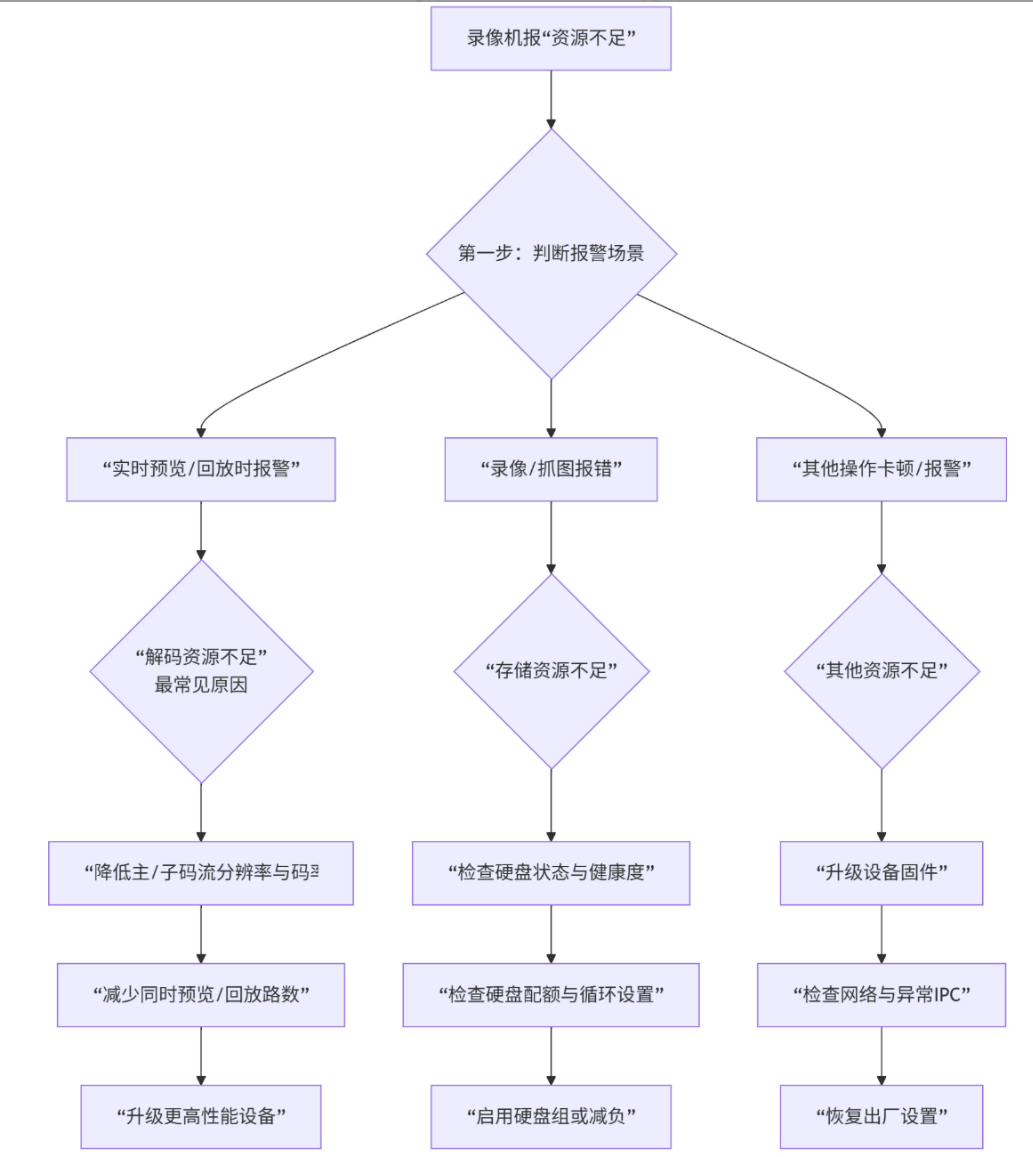
第一部分:解码资源不足(最常见于预览/回放时)
当您在实时预览、多画面分割查看、或回放录像时弹出“资源不足”,99%是设备解码能力已达上限。
原理
每台录像机都有一个最大解码能力参数,例如“8路1080P解码”或“400万像素接入”。这意味着它最多能同时解码这么多路高清视频流。当您要求它解码的画面(如16画面分割查看4K摄像头)超过其能力时,就会报警。
解决步骤
步骤1:降低摄像头的主/子码流参数(最有效)
这是首要且必须的操作,目的是减少每路视频流对解码资源的消耗。
1.登录录像机Web端或直接操作设备,进入【配置】→【通道管理】→【编码参数】。
2.调整“子码流”参数(关键!):
分辨率:将子码流分辨率从主码流(如4K/1080P)降低至D1(704×576)或更低。这是录像机多画面预览时实际使用的流。
码率类型:选择“变码率”。
视频码率:将码率上限调低,如从8192Kbps降至2048Kbps或更低。
帧率:可适当降低至15fps。
3.调整“主码流”参数(影响录像质量):
如果存储空间紧张或设备性能极低,可适当降低主码流分辨率和码率,但会牺牲录像清晰度。
4.保存并应用,重启摄像头或录像机使配置生效。
步骤2:减少同时解码的画面数量
1.预览时:
不要一直停留在32画面或16画面。日常监控切换到9画面或4画面模式。
2.回放时:
避免同时回放多路(如4路以上)高清通道的录像。如需多方比对,请错开时间。
步骤3:核对设备解码能力
1.查询型号规格:
在海康官网查询您的录像机型号,确认其 “最大解码能力”和 “接入带宽”。
2.计算需求:
统计您所有摄像头的主码流+子码流分辨率之和,是否超过设备标称能力。
3.终极方案:
如果摄像头数量多且分辨率高(如全是4K),上述优化后仍报警,则必须更换更高解码性能的录像机。例如,从普通系列升级至 “Pro”系列或“Ultra”系列。
第二部分:存储资源不足(常见于录像报错)
当系统提示“资源不足”并伴随录像计划失败、无法抓图时,问题可能出在存储系统。
原理
硬盘的连续写入速度(IOPS)或总带宽有限。当多路高清摄像头(尤其是高码率、高帧率)同时写入时,可能超过硬盘或阵列的吞吐极限。
解决步骤
步骤1:检查硬盘状态
1.进入【存储】→【硬盘管理】。
2.查看所有硬盘状态:
正常:应为“正在使用”或“休眠”。
异常:“异常”、“未格式化”、“休眠错误”或“已休眠”(但实际应有录像)。
3.运行“SMART检测”:
查看硬盘是否有坏道、重映射扇区计数过高等预警。如有预警或错误,立即备份数据并更换硬盘。
步骤2:检查硬盘配额与循环录像设置
1.进入【存储】→【录像计划】→【高级】或【硬盘配额】。
2.确保每块硬盘的“配额”不是满的。如果配额设置为0,则表示使用全部空间,通常没问题。
3.确保“循环录像”已勾选。如果未勾选,硬盘写满后将停止录像。
步骤3:优化存储配置以减轻负载
1.启用“硬盘组”:
对于支持多硬盘的NVR,将硬盘配置为 “RAID 0”或“JBOD”模式(注意:这会失去冗余,一块硬盘损坏所有数据丢失),可以提升连续写入速度。
2.分散写入压力:
如果支持,为高码率摄像头(如4K)单独分配硬盘或硬盘组。
降低非关键区域的摄像头主码流码率和帧率(见第一部分步骤1)。
3.检查“存储减负”功能:部分高端型号支持,可自动在高峰期降低码率。
第三部分:综合排查
如果以上两类均排除,请进行以下全局检查。
1.升级设备固件:
访问海康官网,下载与您设备型号完全一致的最新固件。
进入【系统维护】→【升级】,进行升级。新固件常优化资源调度和修复BUG。
2.检查网络与异常摄像头:
进入【通道管理】,查看是否有摄像头状态时通时断、IP冲突或视频编码异常。不稳定的摄像头会反复重连,消耗大量资源。
尝试断开疑似有问题的摄像头,观察报警是否消失。
3.恢复出厂设置(谨慎操作):
在排除硬件故障后,可尝试备份配置,然后进行恢复出厂设置。有时异常配置会导致资源分配错误。
注意:此操作会清空所有配置,需重新添加摄像头和设置录像计划。
4.硬件诊断:
检查设备通风与散热,过热可能导致CPU降频。
监听硬盘是否有异常响声(咔嗒声、频繁磁头归位声)。
如果设备非常老旧,可能是主板或芯片老化,考虑更换。
“资源不足”问题预防性配置
一、 规划采购阶段:精准匹配,留足余量
这是预防的最核心环节,确保硬件能力远超实际需求。
1. 解码能力规划:计算“解码负载”
录像机的解码能力是其最关键的瓶颈。必须根据同时预览的路数和分辨率来选型。
计算公式:
所需解码能力(像素) ≥ 同时预览路数 × 单路预览分辨率(像素) × 安全系数(1.2~1.5)
计算示例:
场景:需要同时观看 16个画面, 摄像头均为 400万像素(2560×1440)。
注意:多画面预览使用的是摄像头的 “子码流”, 通常子码流会设置为 1080P(1920×1080, 约207万像素)或更低。
计算(按子码流1080P计):16路 × 207万像素 × 1.3 = 4306万像素 的解码需求。
选型:
应选择标称 “8K解码”或 “32路1080P解码”及以上性能的NVR(如海康威视 DS-7900系列 K系列或更高)。
2. 接入带宽规划:计算“码流负载”
录像机的网络接口和背板带宽必须能承受所有摄像头主、子码流的总数据量。
计算公式:
总接入带宽需求(Mbps) = ∑(每路摄像头主码流码率 + 子码流码率)
计算示例:
32路400万像素摄像头, 主码流设为 8192 Kbps(8 Mbps), 子码流设为 2048 Kbps(2 Mbps)。
计算:32路 × (8 + 2) Mbps = **320 Mbps**。
选型:
必须选择千兆网口且背板带宽远大于此值的设备。对于大型系统,应选择支持多网口负载均衡或万兆扩展的型号。
3. 存储性能规划:计算“写入负载”
多路高清视频同时写入,对硬盘的持续写入速度(IOPS)是巨大考验。
计算公式:
总写入带宽需求(MB/s) = ∑(每路摄像头主码流码率(Mbps)) ÷ 8
所需硬盘数量 ≥ 总写入带宽需求 ÷ 单硬盘安全写入速度(约 80~100 MB/s)
计算示例:
32路摄像头,主码流均为8 Mbps。
总写入带宽:(32 × 8 Mbps) ÷ 8 = **32 MB/s**。
看似不高,但需考虑碎片化写入、同时回放、检索带来的性能开销。强烈建议:
1.使用 监控专用硬盘(如WD Purple, Seagate SkyHawk), 其针对连续写入优化。
2.对于超过 16路1080P或8路4K的系统, 至少配置2块硬盘并启用硬盘组(RAID 0/JBOD),以提升并发写入性能。
3.预留 20% 的存储空间,避免硬盘满负荷运行导致性能下降。
采购核对表:
解码能力:标称值 > (最大预览画面数 × 子码流分辨率像素)× 1.3
接入带宽:背板带宽 > (摄像头总数 × (主码流+子码流)码率总和)
网口:至少为千兆电口,大型项目需多网口或光口。
硬盘位:数量满足容量与性能冗余需求,支持RAID。
硬盘:采购监控专用硬盘,非桌面级。
二、 安装配置阶段:参数优化,规范设置
硬件达标后,软件配置是预防问题的第二道防线。
1. 摄像头码流参数“黄金法则”配置
这是预防“解码资源不足”最有效的手段,必须在添加摄像头后立即设置。
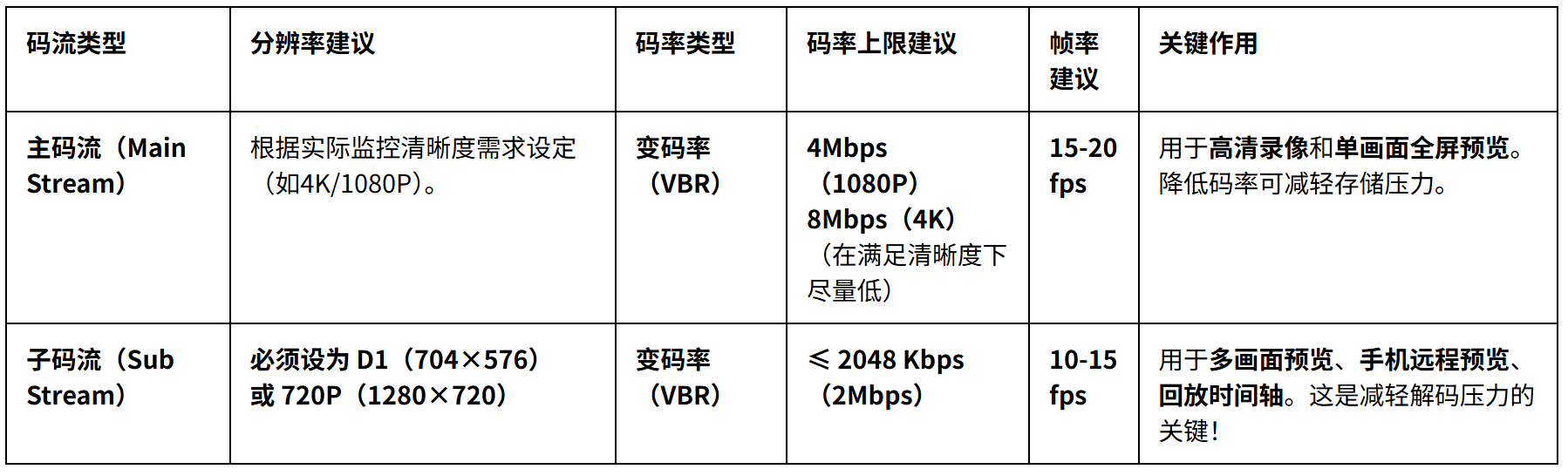
操作路径:NVR Web界面 → 【配置】→ 【通道管理】→ 【编码参数】。为每个通道分别设置。
2. 存储录像配置
启用“硬盘配额”与“循环录像”:确保硬盘空间被有效管理,写满后自动覆盖最早录像,避免因存满而停止记录。
谨慎使用“智能编码”:如H.265+/H.264+等智能编码技术能大幅降低码率,但会轻微增加设备计算负担。在设备性能足够时建议开启。
合理规划“录像计划”:非重点区域或时段可设置为动态检测录像或定时录像,减少无效录像的写入量。
3. 网络系统配置
IP地址规划:为摄像头分配固定IP,避免DHCP冲突导致摄像头反复重连,消耗资源。
VLAN隔离:将监控网络与办公网络隔离,防止广播风暴等网络问题冲击NVR。
关闭非必要服务:如NVR上不需要的协议(如FTP、SNMP)或功能,可在【网络】→ 【高级配置】中关闭。
三、 运维监控阶段:主动预警,定期维护
建立预防性的运维习惯,将问题消灭在萌芽状态。
1. 建立日常监控检查清单
每周或每月检查以下指标,并记录日志:
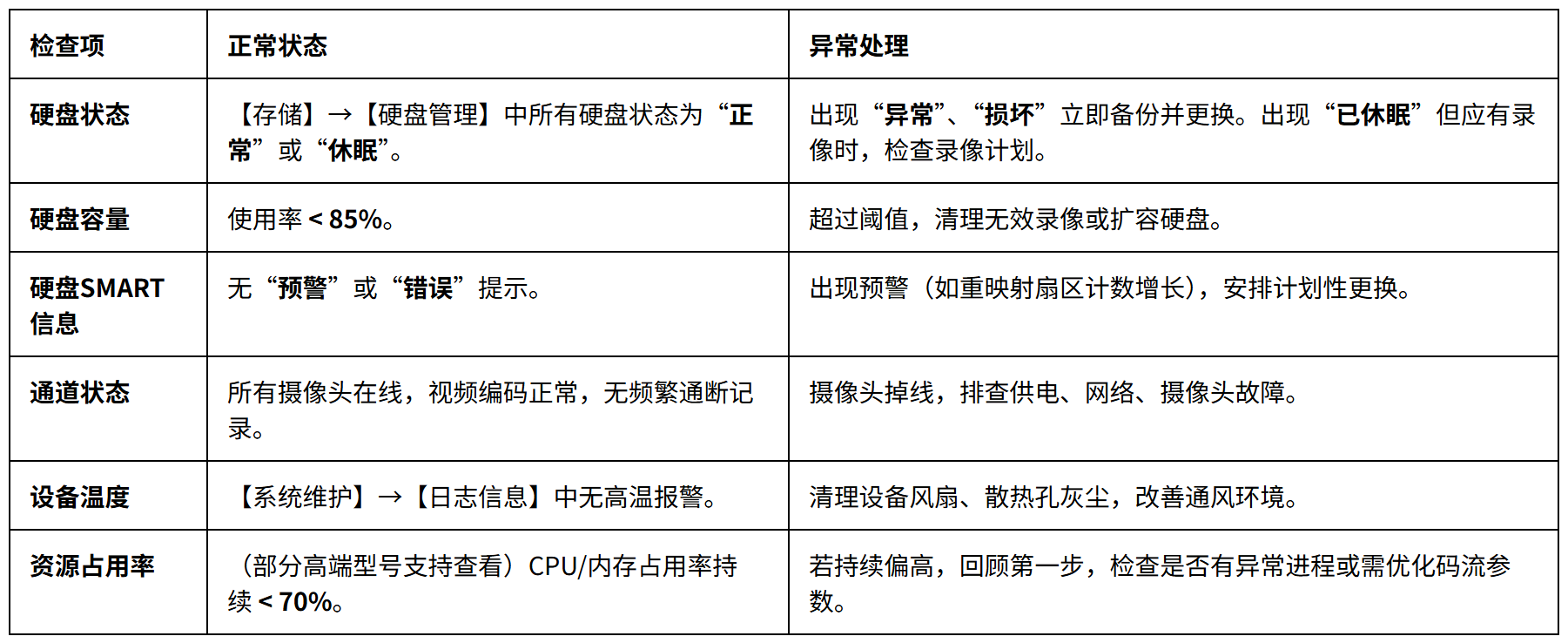
2. 执行定期维护任务
每季度:
1.物理清洁设备风扇与散热孔灰尘。
2.检查所有网络接头是否牢固。
3.登录设备,检查并安装官方发布的最新稳定版固件(注意:非测试版)。
每半年:
1.进行一次配置备份(【系统维护】→【备份与恢复】)。
2.模拟极端情况:尝试同时回放8路以上主码流录像,检查系统是否卡顿,提前发现性能瓶颈。
每年:
考虑对运行超过 3年的监控专用硬盘进行预防性更换,即使SMART信息正常。硬盘是耗材。
3. 设置智能报警联动
利用NVR自身的报警功能,实现主动预警:
设置“硬盘错误”报警:绑定邮箱或平台推送,一旦硬盘预警立即知晓。
设置“存储空间不足”报警:阈值设为 90%, 提前预警。
(高级功能)设置“网口丢包率”或“带宽占用率”报警,监控网络健康。
北京大型监控项目存储方案怎么选?凯源恒润北京监控安装工程公司分享CVR、云存储、超融合路线对比!
北京大型监控项目存储方案怎么选?凯源恒润北京监控安装工程公司分享CVR、云存储、超融合路线...
2026-10-24102

北京办公楼门禁人脸识别验收有哪些注意事项?凯源恒润北京监控安装工程公司汇总甲方值得追问的12个问题!
北京办公楼门禁人脸识别验收有哪些注意事项?凯源恒润北京监控安装工程公司汇总甲方值得追问的1...
2026-10-2279
北京大型安防综合管理平台主要包含哪些功能模块?凯源恒润北京监控安装工程公司一篇梳理汇总!
北京大型安防综合管理平台主要包含哪些功能模块?凯源恒润北京监控安装工程公司一篇梳理汇总! ...
2026-10-21136

北京小区道闸车牌机频繁断网怎么办?凯源恒润北京监控安装工程公司分享监控与道闸共用路由器,到底是谁的锅?
北京小区道闸车牌机频繁断网怎么办?凯源恒润北京监控安装工程公司分享监控与道闸共用路由器,到...
2026-10-17125